
Un relevé laser n’a de valeur que par ce que l’on en fait dans le logiciel de modélisation. L’intégration nuage de points Revit est l’étape charnière où plusieurs centaines de millions de points deviennent une référence géométrique fiable, correctement positionnée et réellement exploitable. Mal préparée, elle produit un modèle décalé, un fichier lent et des heures perdues en reprises.
Bien maîtrisée, elle fait gagner du temps dès les premières vues en plan. Ce guide détaille le workflow Scan-to-BIM complet, de la conversion dans Autodesk ReCap au contrôle des coordonnées partagées, avec les réflexes qui évitent les blocages les plus fréquents.
Intégration nuage de points Revit – guide pratique 2026
Temps de lecture : ~10 min
- Ce que change une intégration nuage de points Revit bien préparée
- Quels formats Revit accepte réellement
- Importer un nuage de points dans Revit étape par étape
- Positionner le nuage, la question des coordonnées
- Garder Revit fluide avec un nuage volumineux
- Modéliser proprement un existant à partir du scan
- Des livrables pensés pour être exploitables immédiatement
- Aller plus loin avec l’intégration nuage de points Revit
- Questions fréquentes sur l’intégration d’un nuage de points dans Revit
Ce que change une intégration nuage de points Revit bien préparée
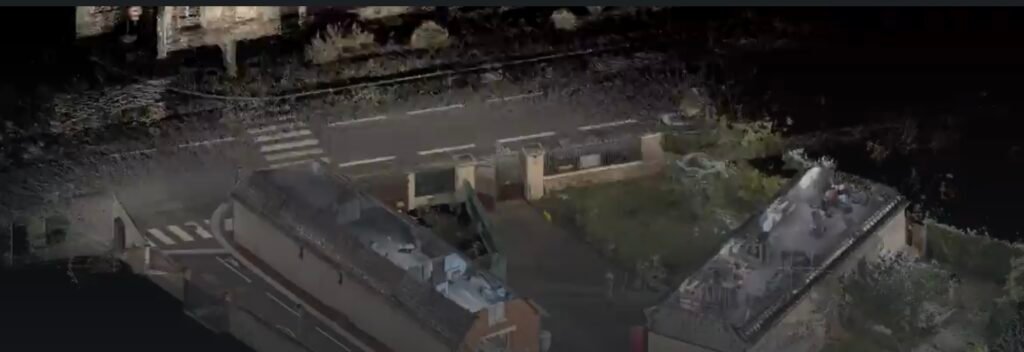
Un nuage de points est un ensemble de données tridimensionnelles, chaque point portant des coordonnées x, y et z qui décrivent les surfaces réellement relevées, murs, sols, plafonds, ouvertures, structures et équipements techniques. Dans un projet de réhabilitation, cette donnée remplace les campagnes de mesures manuelles et sécurise l’état existant avant toute décision de conception.
Elle sert aussi à contrôler les écarts entre le projet et l’exécution, à modéliser des géométries irrégulières difficiles à relever au décamètre, et à faire travailler architecte, bureau d’études et entreprise sur une même vérité terrain.
Il faut cependant poser une évidence qui évite bien des malentendus. Le nuage de points ne génère pas automatiquement le modèle BIM. Il constitue une mesure, pas une interprétation constructive. Les murs, dalles, poteaux, portes et fenêtres restent modélisés par un opérateur qui choisit les plans théoriques, les épaisseurs, les familles et les tolérances. C’est précisément pour cela que la qualité de l’acquisition, de l’enregistrement des scans et du nettoyage conditionne le temps passé ensuite dans Revit.
Quels formats Revit accepte réellement
Formats de nuage de points pris en charge
Revit prend en charge directement les fichiers de nuage de points indexés aux formats RCS et RCP. Le fichier RCS correspond à un scan indexé, c’est à dire un jeu de données déjà structuré pour une navigation fluide. Le fichier RCP est un fichier projet Autodesk ReCap qui regroupe plusieurs fichiers RCS, ce qui en fait la solution logique dès qu’un relevé comporte plusieurs stations de scan, plusieurs niveaux ou plusieurs bâtiments.
Les formats bruts issus du scanner laser terrestre, en particulier le format E57 normalisé ASTM E2807 et le format LAS défini par l’ASPRS, doivent être importés et indexés dans Autodesk ReCap avant d’être liés au projet. Convertir un E57 en RCP Revit n’est donc pas une contrainte administrative, c’est l’opération qui rend le fichier navigable sans saturer la mémoire.
Bonne nouvelle pour les équipes de conception, la documentation Autodesk précise que l’installation de ReCap sur le poste n’est pas nécessaire pour lier un fichier RCS ou RCP dans Revit. Le traitement amont peut donc rester à la charge du prestataire de relevé.
| Méthode | Usage recommandé | Avantages | Limites |
|---|---|---|---|
| Lier un fichier RCP | Relevé comportant plusieurs stations de scan | Centralise plusieurs RCS, gestion simplifiée du projet | Volume de données important à stocker |
| Lier un fichier RCS | Scan unique ou zone isolée | Structure simple et ciblée, chargement rapide | Peu pratique quand les scans se multiplient |
| Convertir dans ReCap | Données brutes E57 ou LAS | Rend les fichiers compatibles et indexés pour Revit | Étape de traitement supplémentaire en amont |
| Modéliser depuis le nuage | Production d’un modèle BIM as-built | Contrôle total de la géométrie et des familles | Nécessite interprétation et contrôle qualité |
| Maillage issu du nuage | Visualisation ou cas particuliers | Représentation surfacique plus légère à afficher | Compatibilité dépendante de la version logicielle |
Importer un nuage de points dans Revit étape par étape
Procédure d’insertion dans Revit
La chaîne recommandée reste stable d’un projet à l’autre, acquisition du scan, nettoyage et enregistrement, conversion en RCS ou RCP, insertion dans Revit, contrôle des coordonnées, puis modélisation. Dans Revit, l’opération elle même est courte. Vous ouvrez le projet, vous allez dans l’onglet Insérer, panneau Lier, commande Nuage de points, vous sélectionnez le fichier RCS ou RCP, vous choisissez le mode de positionnement et les unités, puis vous validez. Le nuage se comporte ensuite comme une référence externe affichable dans les vues du projet.
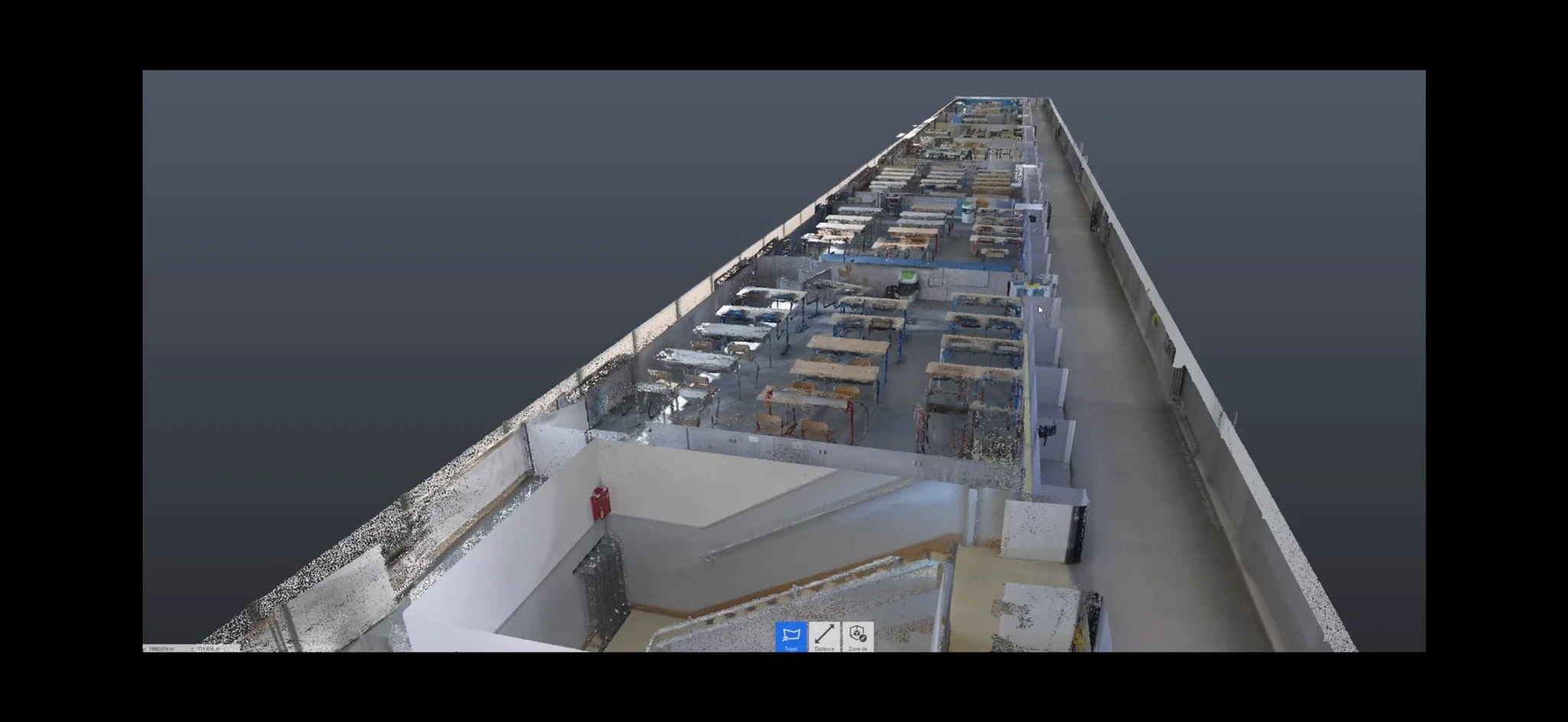
Un point mérite d’être tranché dès le départ. Il est préférable de lier le nuage de points plutôt que de l’intégrer définitivement au fichier central. La liaison garde le fichier Revit plus léger, permet de remplacer le relevé par une version corrigée sans refaire le projet, et laisse la donnée source sous la responsabilité de l’équipe qui l’a produite. Dans un environnement collaboratif, stockez le fichier lié à un emplacement stable et accessible par toute l’équipe, avec une règle de nommage claire. Les liens qui se rompent viennent presque toujours d’un chemin modifié, d’un fichier déplacé sur un poste local ou d’un droit d’accès manquant.
Bon à savoir
Un fichier RCP ne contient pas les points, il pointe vers les fichiers RCS associés. Déplacer ou renommer le dossier de scans suffit à rendre le projet vide à l’ouverture, même si Revit affiche la liaison comme active.
Positionner le nuage, la question des coordonnées
Contrôler les coordonnées et le géoréférencement
Le problème le plus signalé est aussi le plus simple à comprendre. Le nuage apparaît très loin du modèle, ou ne s’affiche pas du tout, parce que le relevé est géoréférencé en coordonnées réelles alors que le projet Revit travaille en coordonnées locales proches de l’origine. Le contrôle porte donc sur quelques repères précis à vérifier systématiquement après insertion.
Voici les points à contrôler avant de poser le premier mur dans le modèle existant.
- l’unité de mesure du fichier source et sa cohérence avec le projet
- l’échelle, vérifiée en comparant une dimension connue, largeur de porte, entraxe de poteaux ou longueur de façade
- l’orientation du nuage par rapport au nord projet et au nord géographique
- la position du point de base du projet et du point topographique
- les coordonnées partagées, acquises ou publiées selon la logique du projet
- le calage des niveaux sur les planchers finis relevés
Pour un projet inscrit dans un contexte urbain, un aménagement extérieur ou une opération coordonnée avec des réseaux enterrés, le choix du géoréférencement n’est pas neutre. Travailler en coordonnées partagées cohérentes avec le levé topographique permet d’assembler le relevé d’intérieur, les façades, le terrain et les données de réseaux dans un même référentiel. C’est ce fil conducteur topographique que nous appliquons à l’ensemble de nos acquisitions, du scan laser au géoréférencement de réseaux. À l’inverse, pour un relevé d’intérieur isolé, un calage local sur des repères francs, angle de mur, trame de poteaux ou axe structurel, reste parfaitement légitime et plus confortable à manipuler.
Garder Revit fluide avec un nuage volumineux
La lenteur ressentie vient rarement de Revit seul, elle vient du volume affiché à l’écran. Le premier levier se situe en amont, dans ReCap, par la suppression des zones inutiles, des points parasites, des reflets sur vitrage, des véhicules et des personnes présentes pendant l’acquisition. Un nuage nettoyé est plus léger, plus lisible et moins générateur d’artefacts de scan qui induisent en erreur pendant la modélisation.
Le second levier se situe dans le projet. Utilisez la boîte de coupe pour isoler un niveau ou une tranche de bâtiment, découpez le relevé par zones logiques, un étage, une façade, un local technique, et masquez le nuage dans les vues où il n’apporte rien. Les vues en plan, les coupes et les élévations sont les plus efficaces pour suivre les points et reconstruire la géométrie, la vue 3D servant surtout au contrôle de cohérence générale. Enfin, sur une opération comportant plusieurs bâtiments, séparez les fichiers plutôt que d’empiler toutes les stations de scan dans un même projet.
| Symptôme | Cause | Solution |
|---|---|---|
| Revit ralentit à l’ouverture du nuage | Volume de points affiché sans nettoyage préalable | Supprimer zones inutiles, points parasites, reflets, véhicules et personnes dans ReCap |
| Navigation difficile sur un grand nuage | Absence de découpage par zones ou de boîte de coupe | Utiliser la boîte de coupe, découper par niveau ou façade, masquer le nuage dans les vues inutiles |
| Fichier projet surchargé sur plusieurs bâtiments | Toutes les stations de scan empilées dans un même projet | Séparer les fichiers par bâtiment plutôt que les regrouper |
Modéliser proprement un existant à partir du scan
La modélisation BIM existant commence par une décision qui ne se prend pas dans le logiciel, le niveau de développement attendu. Un modèle destiné à une étude de faisabilité, à un permis, à un dossier d’exécution ou à l’exploitation d’un patrimoine ne demande ni le même détail ni les mêmes tolérances. Fixer ce LOD avec le maître d’ouvrage, puis consigner les règles de modélisation, épaisseurs retenues, traitement des murs non planes, éléments techniques représentés ou non, évite les reprises coûteuses en fin de mission.
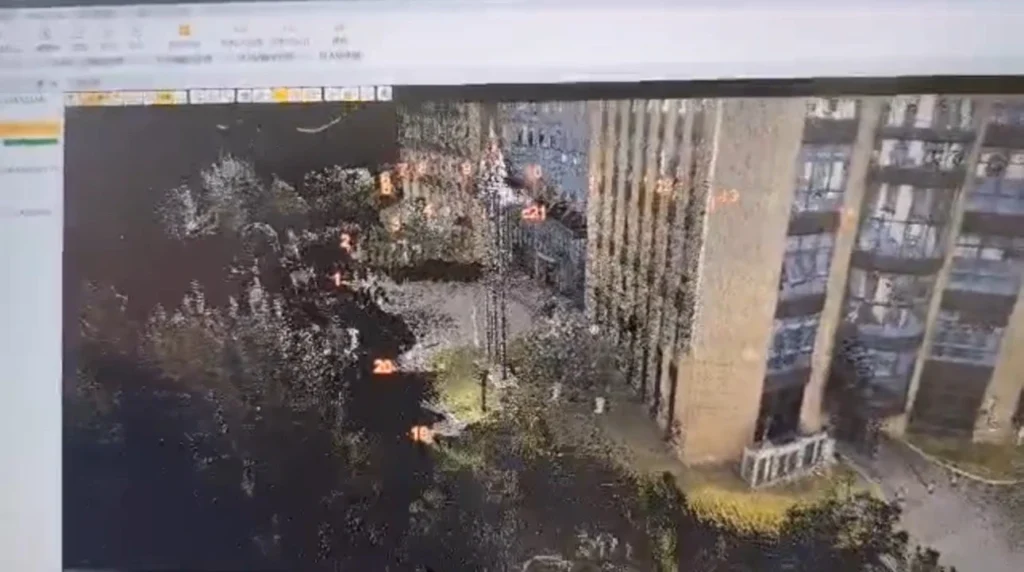
Vient ensuite le travail d’interprétation. Un bâtiment ancien n’a ni murs parfaitement droits ni dalles parfaitement horizontales. Le modeleur arbitre en permanence entre fidélité au nuage et constructibilité du modèle, en documentant les écarts significatifs plutôt qu’en les lissant silencieusement. Un contrôle qualité final, comparant le modèle au nuage par coupes successives, reste la seule manière sérieuse de garantir la cohérence du livrable as-built.
À retenir
Un nuage de points livré avec son système de coordonnées documenté, ses stations enregistrées et son nettoyage effectué fait gagner plus de temps à l’équipe BIM que n’importe quelle astuce logicielle appliquée après coup.
Des livrables pensés pour être exploitables immédiatement
C’est exactement l’objectif que nous poursuivons chez GEOTOP RESEAUX. Nos acquisitions par scanner laser terrestre sont livrées sous forme de nuages de points indexés, directement liables dans Revit, accompagnés des informations de géoréférencement nécessaires au calage. Selon le besoin, le livrable peut aller du nuage brut exploitable aux plans d’intérieur, de façade, de coupe et d’élévation en 2D et 3D, jusqu’à la maquette BIM, aux visites virtuelles et aux jumeaux numériques.
Cette logique vaut aussi pour les missions de copropriété, division de lots, état descriptif de division et surfaces loi Carrez, où la précision du relevé conditionne directement la sécurité juridique des documents produits. Elle vaut enfin pour les projets mêlant intérieur, extérieur et sous sol, puisque le même référentiel topographique relie le nuage de points, le levé de terrain et les réseaux détectés. Pour cadrer un besoin ou obtenir un devis, notre équipe répond via notre page de contact géomètre.
Aller plus loin avec l’intégration nuage de points Revit
Réussir l’intégration d’un nuage de points dans Revit tient à peu de choses, un fichier indexé au bon format, un système de coordonnées maîtrisé, un nettoyage sérieux en amont et des règles de modélisation posées avant de commencer. Le reste relève du métier, c’est à dire de la capacité à transformer une mesure dense en modèle utile pour le projet.
En 2026, les équipes qui tirent le meilleur parti du Scan-to-BIM sont celles qui traitent l’acquisition et la modélisation comme une seule chaîne de valeur, et non comme deux prestations séparées.
En résumé : intégration nuage de points Revit
Bien préparer l’intégration nuage de points Revit, c’est garantir un calage fiable, des fichiers fluides et une modélisation as-built cohérente avec la réalité terrain. En clarifiant dès le départ le format attendu, le référentiel de coordonnées et le niveau de détail du modèle, vous évitez les reprises tardives et maximisez la valeur du relevé laser tout au long du projet.
FAQ – questions fréquentes sur l’intégration d’un nuage de points dans Revit
Quelle densité de points faut-il demander pour un relevé destiné au BIM ?
Elle dépend du LOD visé et de la nature du bâtiment. Un relevé de volumétrie générale supporte une résolution plus large qu’un relevé de local technique où chaque passage de gaine doit être identifiable. Le plus efficace est de décrire l’usage final attendu, le prestataire calant ensuite la résolution et le nombre de stations de scan en conséquence.
Faut-il un fichier par niveau ou un seul fichier pour tout le bâtiment ?
Un fichier RCP unique facilite la cohérence du calage, mais découper par niveau ou par zone reste utile sur les grands ensembles. Les deux approches peuvent coexister, un projet global pour la référence et des extraits ciblés pour le travail quotidien dans Revit.
Le nuage de points est il exploitable en dehors de Revit ?
Oui. Les formats E57 et LAS sont largement lus par les logiciels de CAO, de SIG et de modélisation, ce qui permet d’alimenter un plan 2D, une maquette produite sur un autre outil ou une base de données patrimoniale sans refaire d’acquisition.
Quelle différence entre un nuage de points et un jumeau numérique ?
Le nuage de points est la mesure géométrique brute de l’existant. Le jumeau numérique est un environnement enrichi, associant géométrie, attributs et parfois données d’exploitation, destiné à être consulté et mis à jour dans la durée.
Combien de temps conserver les fichiers de scan après la livraison du modèle ?
Il est recommandé de les archiver durablement. Un nuage conservé permet de vérifier une cote contestée, de relancer une modélisation à un LOD supérieur ou de documenter un état antérieur à des travaux, sans retourner sur site.